Club Commerce / パイロット実践ガイド
ホームのサポーターに チケットを。
販売内容はクラブが決め、ファンは Stripe で購入します。本番決済はクラブの接続済み口座に入金され、テスト注文では実際のお金は動きません。
Dade County FC と EasyChamp FC 向けの限定パイロットです。まずオーナー設定を行い、販売したい試合を公開してください。
サインインして、クラブのパイロット利用可否を確認してください。
オーナー設定
正しいオーナーから、最初の販売まで。
クラブのパイロット利用可否、受取事業者、表示中の決済モードに対する Commerce の準備状況を確認します。それぞれ個別に確認が必要です。
共有する前に
- 担当オーナーが正しいこと。
- 受取先の Stripe 事業者が正しいこと。
- 表示中のモードで Commerce が準備完了を示していること。
- 該当イベントの販売内容が明示的に公開されていること。
- 01
正しいクラブを選ぶ
クラブオフィスから Commerce を開きます。Dade County FC または EasyChamp FC にいること、パイロットが有効であることを確認してください。
スタッフはワークスペースを管理でき、Stripe は担当オーナーが管理します。
- 02
クラブの Stripe アカウントを接続する
事業オーナーが「決済」を開き、オーナー名を確認して Stripe へ進みます。事業情報と銀行口座の手続きは Stripe のページで完了してください。
このクラブの売上を実際に受け取るアカウントを接続してください。
- 03
受取事業者と決済モードを確認する
「決済」で受取事業者と口座番号の末尾を確認します。Commerce に戻って「試合日の準備はOK?」を更新し、表示中のモードで決済準備のステップが完了していることを確認してください。
本番口座の設定だけでは、テスト決済の準備が整ったことにはなりません。テストモードでは実際の決済や入金は発生しません。
- 04
ホーム戦の販売を1つ公開する
初期価格の $5 を使うか、イベント専用の価格を設定します。予定済みのイベントを選び、ホーム戦であることを確認し、定員を設定して公開します。
初期設定を保存しただけでは、試合のチケットは販売されません。
- 05
コードを追加して、チケットページを共有
必要に応じて、有効期限と利用上限付きのクラブプロモーションを作成します。ファンはゲストとして購入でき、非公開の領収書リンクを保存できます。「注文」と「入場管理」で確定済みチケットを確認し、ゲートでスキャンします。
保留中の決済は、支払いが確認されるまで保留のままです。テスト販売はパイロットのテスターにのみ共有してください。
パイロットの画面
確認するポイントを画面で。
実際のパイロットのアカウント設定を、決済環境ごとに表示しています。この接続済みアカウント画面で受取事業者を確認し、チケット販売の準備状況は Commerce で別途確認します。画像を開いて詳細をご覧ください。
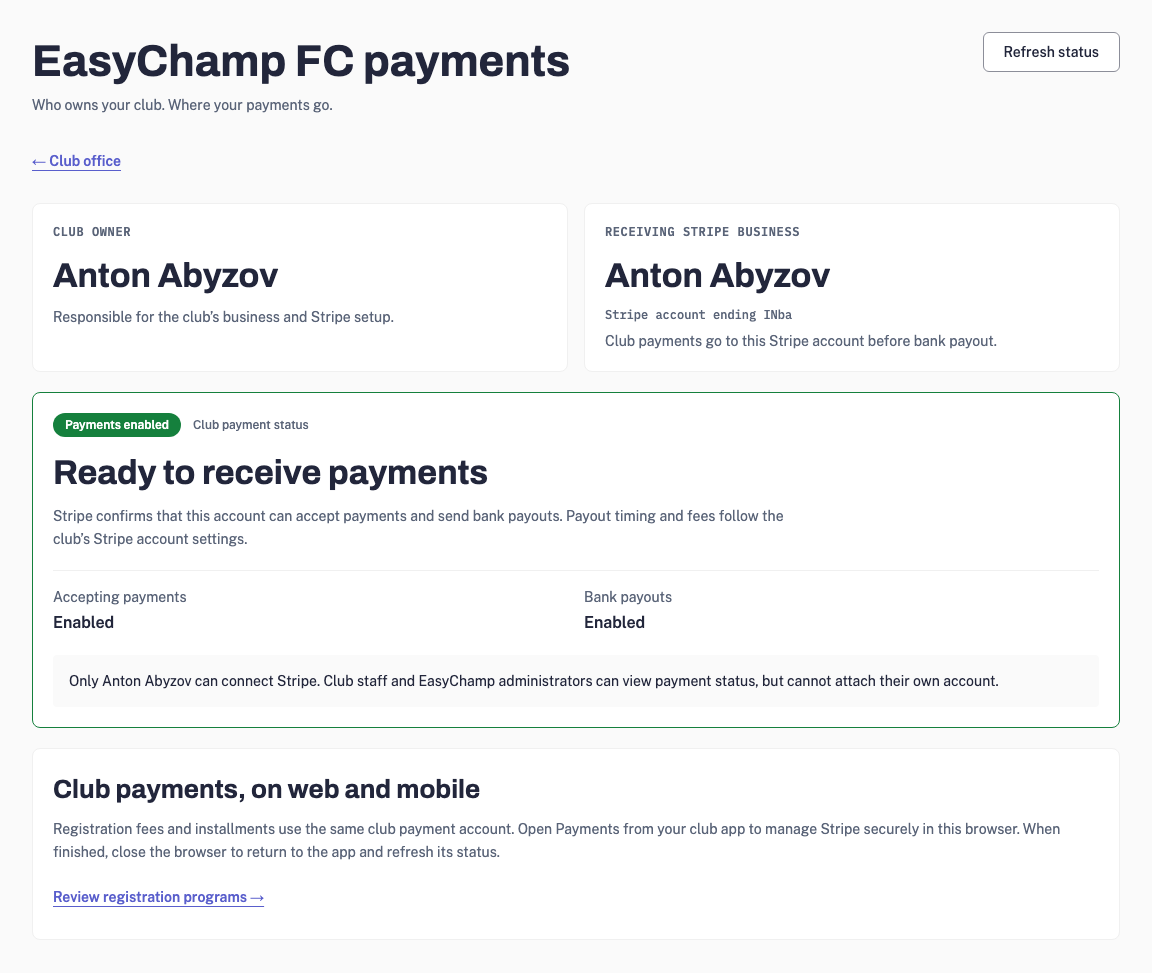
本番環境 / 本番アカウント設定
設定に関するFAQ
試合日までに押さえておきたいポイント。
接続、価格、プロモーション、領収書、そして入場ゲート。このセクションをクラブのオーナーや試合日スタッフと共有してください。
このFAQへの固定リンクどのクラブがパイロットを利用できますか?
最初のパイロットクラブは Dade County FC と EasyChamp FC です。クラブの Commerce ワークスペースにサインインして利用可否を確認してください。その他のクラブも EasyChamp にパイロット参加をご相談いただけます。クラブを作成しただけでは、チケット販売は自動的に有効になりません。
Stripe を接続するのは誰で、銀行口座の情報はどこに入力しますか?
クラブの担当事業オーナーが「決済」を開き、「Stripeを接続」を選びます。このクラブの売上を受け取るべき Stripe アカウントを使用してください。事業者の本人確認と銀行口座の手続きは Stripe 上で行われます。クラブスタッフは状況を確認できますが、受取口座を接続できるのは担当オーナーだけです。銀行口座の情報を EasyChamp サポートに送らないでください。
設定が完了したかどうかはどうすればわかりますか?
「決済」でオーナー名、受取先の Stripe 事業者、口座番号の末尾を確認します。次に Commerce に戻り、「試合日の準備はOK?」のチェックリストを更新します。表示中のモードで準備完了が示されている必要があります。「本番決済」なら「Stripeの決済と入金の準備完了」、「テストモード · 実際の決済なし」なら「Stripeテスト決済の準備完了」です。本番口座を接続しただけでは、テスト決済の準備完了にはなりません。未完了の設定や復旧に関する通知を解消し、パイロットの利用可否を確認して、販売内容を明示的に公開してください。テスト注文が実際の決済や銀行への入金になることはありません。
すべてのホーム戦が自動的に $5 のチケットになりますか?
いいえ。USD $5 はホーム戦チケットの初期価格です。管理者が予定済みのクラブイベントを選び、ホーム戦として指定し、定員を設定してチケット販売を明示的に公開します。今後の販売に向けてクラブの初期価格を変更するか、注文が入る前にイベントごとに別の価格を設定できます。試合名からホーム戦かどうかを推測することはありません。
ファンが注文した後に価格を変更できますか?
注文が入ると、その販売の価格とイベントは固定されます。既存の購入者は同意した条件のまま保護されます。別の価格にする場合は、新しいイベント在庫を使用してください。定員は予約済みまたは販売済みのチケット数より少なくできません。販売を一時停止すると未払いの決済リンクは無効になり、確定済みの注文はクラブの履歴に残ります。
プロモーションコード、有効期限、利用上限はどのように機能しますか?
管理者が Commerce で 1% から 100% までの割引率のコードを作成し、任意で将来の有効期限と最大利用回数を設定します。コードは4–32文字の英字・数字・ハイフンで構成され、大文字で保存されます。コードはこのクラブの受取 Stripe アカウント上のイベントチケット商品に適用されます。ファンは決済画面を開く前にコードを入力します。他クラブのコードや、期限切れ・上限到達のコードでは割引されません。これらのパイロット用コードは、登録料や既存の登録分割払いスケジュールには影響しません。
100% 割引でも有効なチケットになりますか?
はい。Stripe が合計ゼロの決済を確認した時点で有効になります。注文は無料招待扱いとなり、人数分のチケットが発行されます。未確認のブラウザ復帰、保留中の決済、失敗した決済では有効なチケットは発行されません。
ファンはゲストとして購入し、チケットを保管できますか?
はい。ファンはクラブの公開チケットページからゲストとして購入でき、Stripe から非公開の注文領収書ページに戻ります。支払いまたは無料招待の決済が確認されると、そのページに確認済みの支払い状況とチケットが表示されます。別の端末でアクセスするには「非公開の領収書リンクをコピー」を使うか、注文に使ったブラウザで再度開いてください。このリンクを知っている人は誰でも注文と入場コードを閲覧できるため、非公開で管理してください。Stripe からのメール領収書は、クラブの Stripe 設定に従います。
スタッフはゲートでどのようにチケットをスキャンしますか?
クラブ管理者が「Commerce → 入場管理」を開き、「カメラでスキャン」を選びます。カメラへのアクセスを許可し、スマートフォンの背面カメラをファンのチケットQRに向けます。読み取れたコードは確認されて一度だけ入場処理され、カメラが閉じます。カメラが使えない、またはアクセスが拒否された場合は、カメラを閉じてチケットコードを貼り付けるか、テキスト入力に対応したスキャナーを使用してください。「確認して入場」を選び、記録された結果を待ちます。再スキャンすると入場済みと表示され、無効なチケットや他クラブのチケットでは入場できません。
支払いは誰が受け取り、いつ銀行に入金されますか?
「本番決済」の場合、支払いは「決済」に表示されるクラブオーナーの接続済み Stripe アカウントに帰属します。銀行への入金は、Stripe の手数料、アカウント要件、入金スケジュールによって決まります。テストモードでは実際の決済や銀行への入金は発生しません。EasyChamp がスタッフや一時管理者のアカウントで代替することはありません。チケット販売を公開・共有する前に、受取事業者と決済モードを確認してください。
返金後、チケットはどうなりますか?
管理者は Commerce から、元の受取口座で注文全体を返金できます。返金された注文の領収書と履歴は残り、チケットは無効になります。無料招待の注文は、返金なしで無効になります。Stripe で部分返金が記録された場合も、クラブが対応するまで入場は無効になり、すべてのチケットが使える状態のままにはなりません。
オーナーが離脱したり、アカウントを削除した場合は?
クラブはオーナー権限の復旧のために保持されます。新規販売は一時停止され、未払いの決済リンクは無効になり、販売を再開するには本人確認済みの新しい事業オーナーを割り当てる必要があります。既存の支払いと返金は、元の受取口座に紐づいたままです。プラットフォームの一時管理者がクラブの入金先になることはありません。
ファンはスマートフォンやゲートで支払えますか?
はい。クラブが Stripe の設定を完了し、チケット販売を公開していれば可能です。販売の公開リンクを共有するか、そのリンクを示すQRコードを印刷してください。ファンは自分のスマートフォンでページを開き、Stripe Checkout で決済を完了します。スタッフは発行されたチケットを「Commerce → 入場管理」でスキャンします。購入用QRは決済画面を開き、非公開のチケットQRは入場を確認します。チケットをスキャンしてもカードに請求されることはありません。
ファンがスタッフのスマートフォンにカードやウォレットをかざして支払えますか?
Stripe は対応する iPhone や Android スマートフォンでの Tap to Pay に対応していますが、EasyChamp Club 内でのネイティブな Tap to Pay はまだ利用できません。ブラウザのリダイレクトでスマートフォンを非接触カードリーダーにすることはできません。対象の加盟店は、対面の非接触決済に別アプリの Stripe Dashboard モバイルアプリを利用できます。こうした単独の決済では EasyChamp のチケットは発行されず、イベントの定員も確保されないため、ゲートの記録は別に管理してください。統合型の Tap to Pay には、今後のアプリリリースと端末での検証が必要です。
クラブ独自のWebサイトで同じチケットを販売できますか?
はい。サイトのチケットボタンを、クラブの公開 EasyChamp チケットページまたは特定の公開済み販売にリンクしてください。これにより、ファン、スタッフ、アプリが同じ価格、定員、プロモーションコード、注文履歴を共有します。まず Commerce で販売を公開・管理してください。独自の Stripe Payment Link や Square の決済では、EasyChamp の入場チケットは自動的に発行されません。既存の登録やショップの支払いは独自の決済のまま、チケット販売だけ共通の販売を使うこともできます。
Commerce は新しいサブスクリプションですか?アプリの更新は必要ですか?
現在、Commerce に EasyChamp の新たなサブスクリプションは必要ありません。EasyChamp はクラブの販売に取引手数料を課しません。Stripe の決済手数料はかかります。月額の Commerce アドオン(サブスクリプション)は今後提供予定です。既存の Club App プランとは別です。パイロットはWebワークスペースで開始してください。アプリのダウンロード提供やアプリ内の Commerce ショートカットは、このブラウザでの手順とは別のものです。
クラブを確認して、まずは1試合から。
このパイロットはWebワークスペースでご利用ください。新しいクラブやブランドアプリをお考えの場合は、別途 Club App の設定・公開オプションをご覧ください。